 公式ガイド · App Store正規版の確認
Shadowrocketのダウンロード
と正規版の購入ガイド
有料アプリです。買い切りで、App Storeのみで販売されています。購入前にストアの地域とアプリの正規性を確認してから、購入と端末へのインストールを行ってください。
- デベロッパShadow Launch Technology Limited
- アプリID932747118
- $2.99 買い切り(米国ストア。価格はストアページをご確認ください)
- iPhoneとiPadに対応(App Storeの表示をご確認ください)
ストアとアカウントの地域:現在のアカウントを確認
端末の「設定」でApple IDを開き、「メディアと購入」から「アカウントを表示」を選び、「国または地域」を確認します。表示されるストアはApple IDに設定された国または地域によって決まり、端末の表示言語とは関係ありません。中国本土のApp Storeでは本アプリを取り扱っていません。検索してもShadowrocketが見つからない場合は、検索語を変えるだけでなく、まずストアアカウントの地域を確認してください。
地域を確認または変更する場合も、同じ「国または地域」の項目を開き、画面に表示される手順に従ってください。地域の変更には、アカウント残高、既存のサブスクリプション、支払い方法などの条件が関係する場合があります。変更できるかどうかはAppleの案内に従ってください。このページでは設定項目を説明するもので、地域変更の結果を保証するものではありません。操作前にアカウント画面の案内を読み、選択した地域の条件を満たしていることをご確認ください。
このページのストアボタンは、Shadowrocketの米国ストアの商品ページを開きます。ただし、リンクの地域とアカウントが利用するストアは同じとは限りません。App Storeでは、サインイン中のアカウントに応じて利用可否、通貨、購入条件が表示されます。現在の地域では利用できないという案内が出た場合は、アカウント設定を確認してください。ウェブページのURLや端末の表示言語を変えても、アカウントの国または地域は自動で変更されません。
端末が職場や家族の管理下にある場合は、購入制限も確認してください。商品ページを閲覧できても、現在のアカウントで購入できるとは限りません。地域、アカウントの状態、支払いに関する案内を確認してから次の操作に進むと、「検索で見つからない」「支払えない」「インストールできない」という異なる問題を切り分けられます。
IDENTITY / 932747118
正規版の確認:デベロッパ、アイコン、アプリID
App Storeの商品ページで各項目を照合してください。名前が似ていても同じアプリとは限りません。スクリーンショットは画面の確認に使い、購入前のアプリ確認の代わりにはしないでください。
Shadow Launch Technology Limited
id932747118
商品ページで3項目を確認
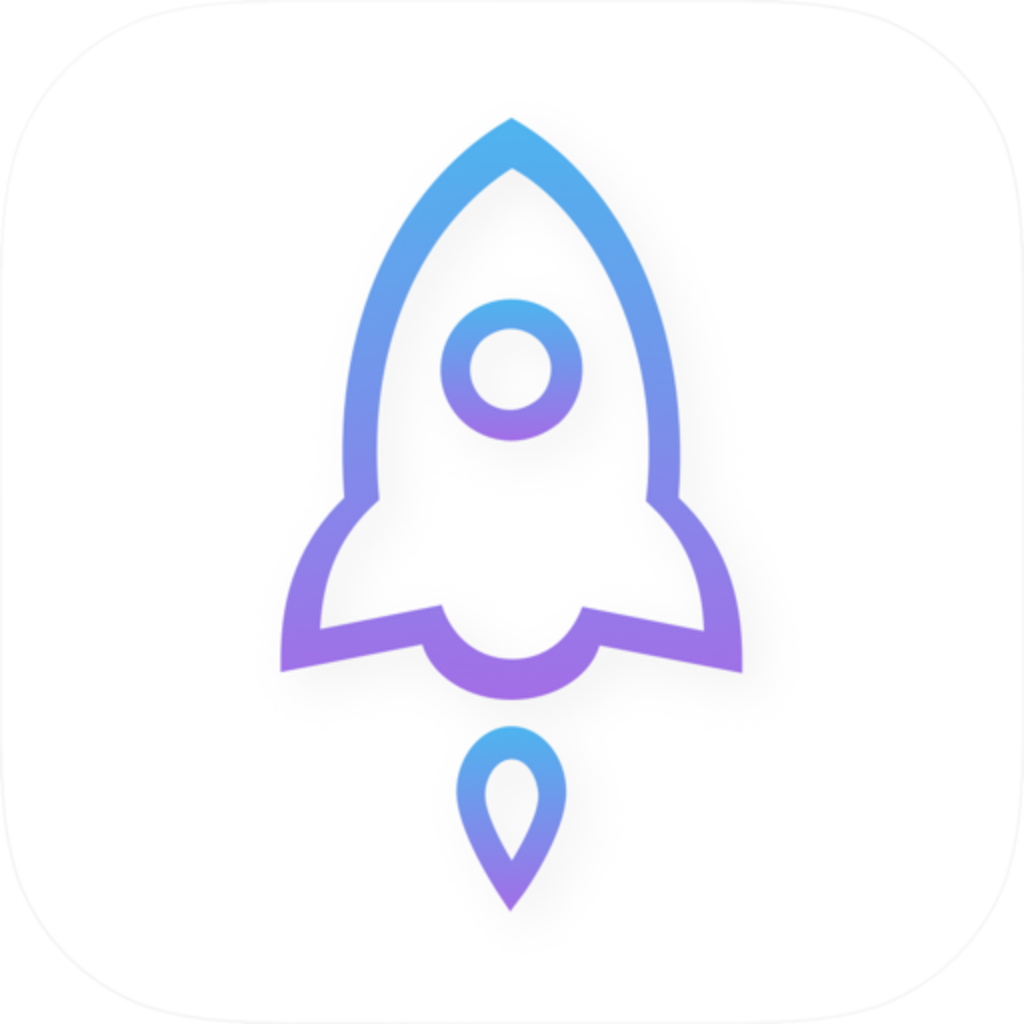
まずアプリ名がShadowrocketであることを確認し、デベロッパまたは提供元の情報でShadow Launch Technology Limitedを確認します。次に公式アイコンを照合してください。白地に青紫の縁取りのロケットで、このページに掲載されているアイコンと一致します。最後に商品リンクのid932747118を確認します。数字の932747118はアプリIDであり、バージョン番号や注文番号ではありません。
検索結果には、名前やアイコン、紹介文が似たアプリが表示されることがあります。通称や検索順位、宣伝画像1枚だけで判断しないでください。商品ページを開き、デベロッパ、公式アイコン、アプリIDを照合してください。どれか1つでも一致しない場合は購入を進めず、このページの商品リンクから改めて確認してください。
画面の英語表記を確認しながら操作
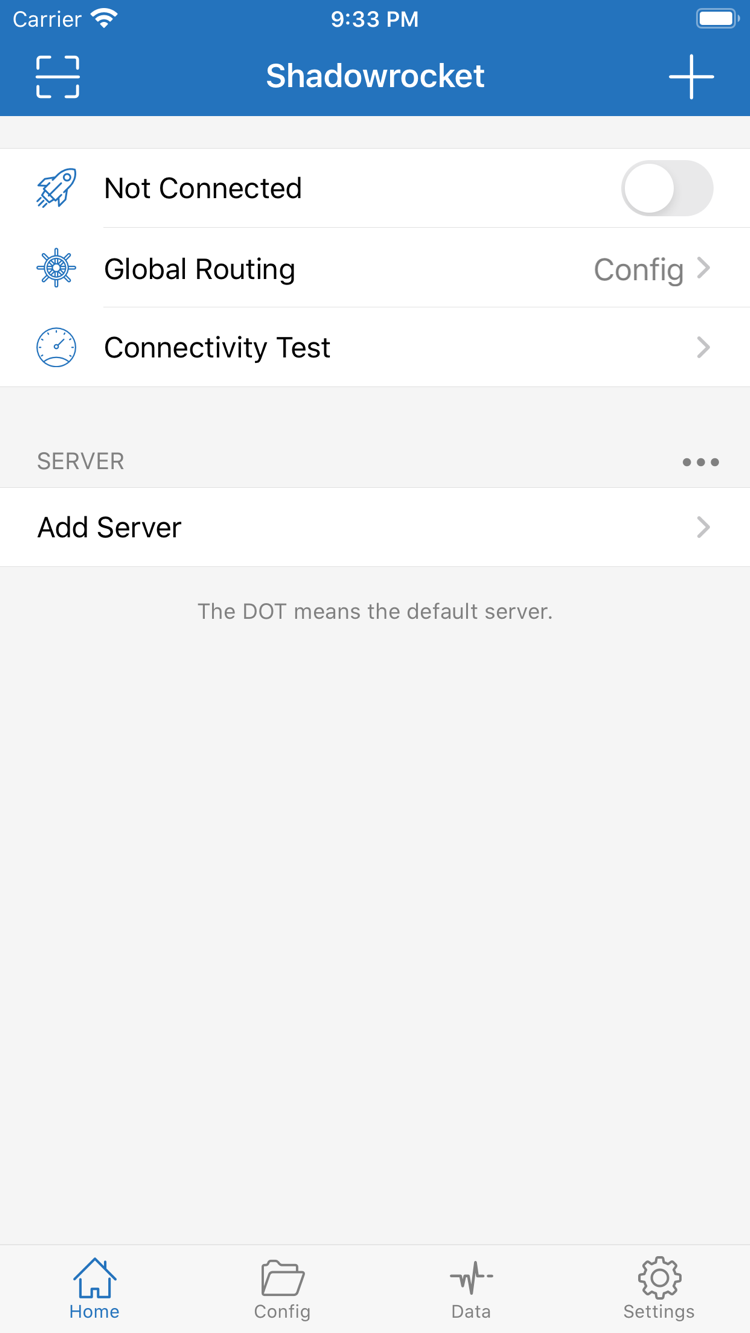
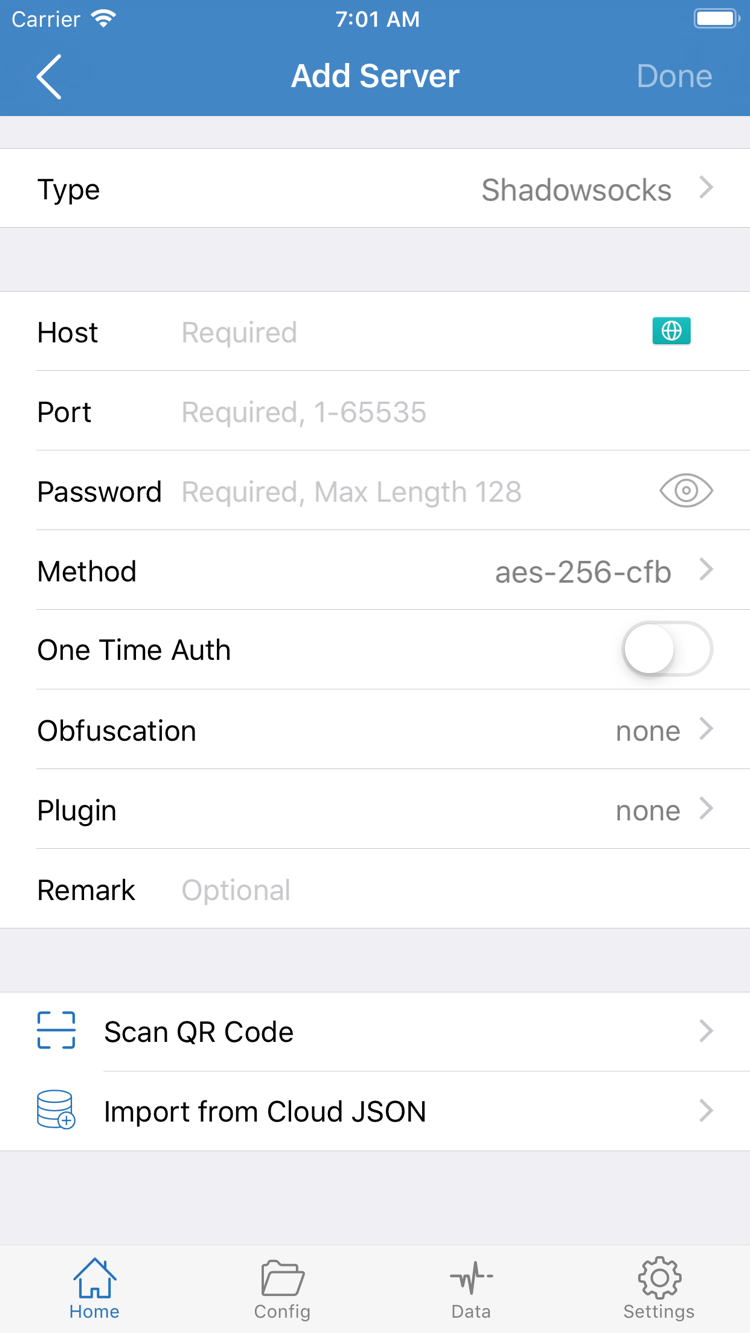
右側の2枚は、デベロッパがApp Storeに掲載した英語版の公式スクリーンショットです。Homeには接続スイッチ、Global Routing、Connectivity Test、SERVERのグループが表示され、Add Serverではサーバー情報を入力する場所を確認できます。実際の画面は端末、言語、アプリの更新によって多少異なる場合があります。正規版の確認はストアの3項目で行い、ボタンの位置だけを判断基準にしないでください。
HomeのNot Connectedは、まだ接続されていないことを示し、購入の失敗を意味するものではありません。Add Serverはユーザー自身がすでに保有しているサーバー情報を追加する画面です。SERVERの一覧が空の場合は、ユーザー自身のサブスクリプションまたはサーバー情報を準備してください。クライアントを再購入する必要はありません。続きは公式チュートリアルをご覧ください。
DEVICE / IPHONE
iPhone:購入、インストール、初回起動
まずApp Storeで購入とインストールを済ませてから、アプリ内の設定を行います。システム要件はApp Storeの表示をご確認ください。
端末で購入結果を確認
iPhoneで商品ページを開き、正規版を確認したうえで、App Storeに表示される価格ボタンから購入手続きを進め、システムの案内に従って認証します。インストールが完了したら、ホーム画面またはApp StoreからShadowrocketを開きます。ボタンにダウンロード中と表示される場合は、完了を待つかストアのダウンロード状況を確認してください。進行中の状態を再購入が必要なサインと解釈しないでください。
先に進めない案内が表示された場合は、支払い、空き容量不足、ネットワーク、互換性制限のどれに関するものかを確認してください。システム要件はApp Storeの表示に従い、端末の機種だけで判断しないでください。支払い済みでインストールが完了していない場合は、まずApp Storeアカウントで購入履歴を確認します。取引の確認とデータのダウンロードは別の段階であり、対処方法も異なります。
初回接続時のシステム許可について
アプリを開いたら、まずユーザー自身のサブスクリプションを読み込むか、サーバー情報を入力します。初めて接続するときに、VPN構成の追加と端末認証を求められる場合があります。これはシステムのネットワーク接続設定に必要な許可であり、App Storeでの支払い手続きではありません。また、利用可能なサーバーが自動で付与されるものでもありません。操作元がShadowrocketであることを確認し、システムの案内に従ってください。
許可が完了したらHomeに戻り、選択中のサーバーとGlobal Routingを確認して、接続スイッチの状態を見ます。購入履歴を確認する場合は、App StoreのアカウントページでShadowrocketを探してください。ストアでの購入、システムの許可、サーバーへの接続はそれぞれ別に確認する必要があり、いずれか1つが完了しても他の確認にはなりません。
DEVICE / IPAD
iPad:同じ購入履歴を使ってインストール
iPhoneとiPadでは、同じApple IDの購入履歴を使用します。互換性とユニバーサル購入の適用可否はApp Storeの表示をご確認ください。
「メディアと購入」で使用中のアカウントを確認
iPadのApp Storeで購入時に使用したApple IDにサインインし、アカウントの購入済み項目からShadowrocketを探して再ダウンロードします。同じApple IDでiPhone版を購入済みなら、通常はiPad用に再購入する必要はありません。それでも価格が表示される場合は、現在のストアアカウントと元の購入履歴が一致しているかを確認し、新たな購入をすぐに確定しないでください。
iPadは表示領域が広いため、リストや設定項目の配置がiPhoneと異なる場合がありますが、Home、Config、Add Serverなどの画面表記は公式ガイドとの照合に使えます。システム要件はApp Storeの表示をご確認ください。インストール後は、iPad上のサーバー一覧、設定の選択、システム接続の許可を個別に確認してください。別の端末で接続できても、この端末の設定が完了しているとは限りません。
他のAppleデバイスでも同じストアページを確認
同じApp Storeの商品ページの互換性欄には、Mac、Apple TV、Apple Visionが掲載されています。これらの端末で使う場合は、対象端末のApp StoreでShadowrocketの商品ページを開き、その端末に対応する情報をご確認ください。システム要件、利用できる機能、ユニバーサル購入の適用可否は、すべてApp Storeの表示に従ってください。
端末間で購入資格を共有できることと、すべての設定を共有できることは別の話です。ストアからそのままインストールできる場合も、対象端末での設定の読み込み方法やサービス利用条件を確認してください。ある端末の画面配置、許可手順、設定の保存状態を、すべての端末にそのまま当てはめないでください。入手先はApp Storeです。
PURCHASE / RESTORE
機種変更・再インストール:購入済み項目からアプリを再入手し、設定を復元
購入済み項目からの再ダウンロードで復元できるのは、クライアントのインストール資格です。サブスクリプション、サーバー情報、個人ルールは別途確認してください。
元のアカウントで再ダウンロード
新しい端末でApp Storeを開き、「アカウント」から「購入済み項目」に進み、Shadowrocketを探して再ダウンロードします。システムのバージョンによってメニュー名や分類が多少異なる場合があります。端末に表示される購入済みアプリ一覧を確認してください。購入時と同じApple IDを使えば、通常は再購入せずにダウンロードできます。
一覧にアプリが見つからない場合は、端末上部に表示されているApple IDだけでなく、「メディアと購入」で元の購入アカウントが使われているか確認してください。続いて購入履歴、非表示の購入済み項目、現在のストア地域を確認します。商品ページに価格が表示された場合は、支払いの確定前にいったん止めてください。購入履歴のアカウントを特定することが、再購入よりも適切な解決につながります。
ファミリー共有を利用する場合は、まずApp Storeの商品ページに対応の記載があるか確認し、家族の購入共有設定とAppleの利用条件も確認してください。同じアカウントでの購入済み復元のルールが、すべての家族に適用されるとは限りません。端末やアカウントが異なっていても、購入資格が必ず共有されるわけではありません。
インストール後に接続情報を確認
再インストール後にHomeを開き、サーバーや設定が残っているか確認します。一覧が空の場合は、公式チュートリアルに従ってユーザー自身のサブスクリプションまたはサーバー情報を読み込んでください。端末のバックアップから一部の情報を復元した場合も、リンクの有効性、パラメータの不足、Global Routingが想定どおりのConfig、Proxy、Directになっているかを確認します。
購入履歴には、サービス提供元が案内する接続パラメータ一式は保存されず、サーバー側の利用権限も含まれません。機種変更の前に、利用権限のある設定情報を安全に保存してください。パスワード、サブスクリプションの認証情報、秘密鍵が含まれる場合があります。問題を調べる際は、完全なサブスクリプションURL、QRコード、鍵を公開ページに送らないでください。機密情報を含まないエラーメッセージのみ記録してください。
設定を読み込んだ後、使用中のサーバー、設定、システムの許可を確認してから接続し、実際にアクセスできるか検証します。Connectivity Testは選択した対象の確認に役立ちますが、その結果がすべてのサービスへのアクセスを保証するものではありません。問題が続く場合は、アプリを何度も削除するのではなく、使用ガイドの接続トラブルシューティング手順に沿って確認してください。
PRICE / ONE-TIME PURCHASE
価格と買い切り:アプリの購入と接続サービスの料金は別
米国ストアの参考価格は$2.99で、買い切りです。各ストアでは現地通貨で表示され、実際の金額は購入画面をご確認ください。
買い切りはクライアントの購入方式を指します
App StoreでShadowrocketを購入すると、ストアの規定に基づくアプリの利用資格を取得できます。クライアントは月額制ではありません。支払い前に通貨、金額、アカウントの支払いに関する案内をご確認ください。米国ストアの参考価格は他地域での実際の請求額とは異なり、将来も同じ価格であることを保証するものではありません。
アプリの日常的なアップデートはApp Storeで行います。端末のApp Storeのアップデート一覧でShadowrocketを確認するか、必要に応じてアプリの自動更新を設定してください。具体的な更新内容は商品ページの更新履歴とアプリ内の案内をご確認ください。このページでは購入条件として固定のバージョン番号を示しません。変更される情報を現在の要件と誤認しないためです。
サーバーが利用可能か、有効期限が切れていないか、利用できる端末数、パラメータの入力方法は、ユーザー自身のサービス条件に従って確認してください。Shadowrocketを購入しても、これらの情報が自動的に用意されるわけではありません。アプリ内のAdd ServerやSubscribeは、既存の情報を読み込めることを示すもので、クライアントの購入にサービスが付属するという意味ではありません。
インストール後に接続できない場合は、まずクライアントとサーバーの状態を切り分けてください。パラメータ、サブスクリプションの有効性、設定の選択、端末のネットワーク、エラーメッセージを確認します。支払い、取引履歴、購入資格の問題はApp Storeアカウントで確認してください。問題を分けて調べれば、接続の不具合を解決するために再購入することを避けられます。
PURCHASE QUESTIONS
ダウンロードと購入に関するよくある質問
問題が起きた段階に沿って、ストアでの表示、購入手続き、端末へのインストール、アプリの設定の順に確認してください。
App StoreでShadowrocketが見つからない場合、まず何を確認すればよいですか?
「設定」→「Apple ID」→「メディアと購入」→「アカウントを表示」→「国または地域」で、ストアアカウントの地域を確認してください。中国本土のApp Storeでは本アプリを取り扱っていません。表示されるストアはApple IDの国または地域によって決まります。このページの商品リンクを開いた後も、現在のアカウントに表示されるApp Storeの案内をご確認ください。
支払いは完了したのにダウンロードが終わらない場合は?
まずApp Storeのアカウントで購入履歴を確認し、端末の空き容量、ネットワーク接続、ストアに保留中の支払い確認がないかを確認してください。購入済み項目にShadowrocketがあれば、その項目から再度ダウンロードをお試しください。ダウンロードの進行状況を解決するために、何度も支払う必要はありません。
iPhoneの買い替えや再インストールのたびに、再購入が必要ですか?
購入時に使用したApple IDでApp Storeにサインインし、アカウントの購入済み項目からShadowrocketを探せば、通常は再購入せずに再ダウンロードできます。それでも価格が表示される場合は、「メディアと購入」で使用中のアカウントと購入履歴を確認してください。アプリを再ダウンロードしても設定一式が復元されるわけではありません。ユーザー自身のサブスクリプションやサーバー情報を確認または読み込む必要があります。
1回の購入でiPadでも使えますか?
iPhoneとiPadでは、同じApple IDの購入履歴を使ってShadowrocketをインストールでき、通常は2台目のために再購入する必要はありません。システム要件、互換性、ユニバーサル購入の適用可否はApp Storeの表示をご確認ください。各端末で設定と接続の許可をそれぞれ確認してください。
Mac、Apple TV、Apple Visionにもインストールできますか?
同じApp Storeの商品ページの互換性欄には、Mac、Apple TV、Apple Visionが掲載されています。対象端末のApp Storeで商品ページを開き、システム要件、互換性、ユニバーサル購入の適用可否をご確認ください。入手先はApp Storeです。
インストール後に英語の画面が表示された場合、どう操作すればよいですか?
このページの公式スクリーンショットは英語表示です。Home、Global Routing、Add Server、Config、Settingsなど、画面上の英語表記を手がかりに操作してください。表示言語だけでアプリの正規性を判断しないでください。正規版かどうかは、デベロッパ、公式アイコン、アプリIDで確認できます。設定の読み込み手順は公式チュートリアルをご覧ください。